F2010电竞游戏鼠标驱动安装与优化指南帮助玩家提升游戏操作体验
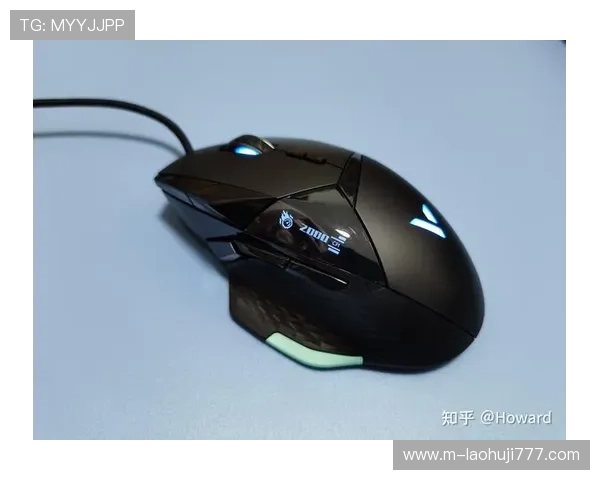
在现代电竞游戏中,鼠标的性能直接影响玩家的操作水平和比赛表现。F2010电竞游戏鼠标凭借其高精度传感器和丰富的自定义功能,成为众多玩家的首选装备。然而,只有正确安装驱动程序并进行合理的优化,才能充分发挥鼠标的潜力,提升游戏操作的流畅度和精准度。本文将详细介绍F2010电竞游戏鼠标的驱动安装步骤、常见问题解决方案以及优化技巧,帮助玩家实现更佳的游戏体验。无论是新手还是资深玩家,都能从中找到实用的操作指南,确保在激烈的电竞对抗中占据优势。
一、F2010电竞游戏鼠标驱动的下载安装流程
1. 获取官方驱动程序
首先,访问F2010电竞游戏鼠标的官方网站或可信的驱动下载平台,下载最新版本的驱动程序。确保下载的文件来源可靠,以避免病毒或恶意软件的风险。建议选择与操作系统兼容的驱动版本,特别是Windows 10或Windows 11用户,应优先下载支持最新系统的驱动程序。
2. 安装驱动程序的步骤
下载完成后,双击安装包,按照提示逐步进行安装。建议在安装过程中关闭其他运行中的程序,确保安装顺利。安装完成后,重启电脑以确保驱动程序生效。部分驱动可能需要连接鼠标后自动识别,确保USB接口连接稳固,避免插拔不当导致识别失败。
3. 驱动程序的基本设置
驱动安装完成后,打开驱动管理软件,进行基本配置。可以设置鼠标的DPI值、按键映射、灯光效果等参数。建议根据个人习惯调整DPI,通常在800-1600之间较为适合游戏操作,既保证精准度,又不影响操作速度。保存设置后,测试鼠标的响应速度和操作流畅度,确保驱动正常运行。
二、常见驱动安装问题及解决方案
1. 驱动无法识别鼠标
遇到驱动无法识别鼠标的情况,首先检查USB接口是否正常连接,尝试更换USB端口。确保驱动程序已正确安装,必要时重新安装驱动。还可以在设备管理器中查看是否有“未知设备”或“驱动程序未安装”提示,手动更新或重新安装驱动程序。
2. 驱动冲突或软件不兼容
某些情况下,系统中其他鼠标驱动或管理软件可能与F2010驱动冲突。建议卸载其他鼠标管理软件,保持系统干净。确保驱动版本为最新,避免使用过时或非官方版本。若问题依旧,尝试在安全模式下安装驱动,排除软件冲突的可能性。
3. 驱动安装后鼠标无反应
此老虎机游戏类问题多由驱动安装不完整或系统设置引起。可以尝试卸载驱动,重启电脑后重新安装。还应检查系统的USB选择性暂停设置,关闭节能功能,确保USB端口正常供电。此外,更新操作系统补丁和驱动程序也有助于解决兼容性问题。
三、鼠标驱动的优化技巧提升游戏操作体验
1. 调整DPI参数实现精准控制
DPI(每英寸点数)是衡量鼠标灵敏度的重要参数。根据不同游戏类型,合理设置DPI值。例如,射击游戏中建议使用较低的DPI(800-1200),以获得更精准的瞄准;而在RTS或MOBA游戏中,可以适当提高DPI,提升操作速度。通过驱动软件中的DPI调节功能,逐步测试找到最适合自己的数值,提升游戏中的操作精准度。
2. 自定义按键布局提升操作效率
F2010鼠标通常支持多键自定义,可以将常用技能或快捷操作绑定到侧键或其他按键上。合理设置按键布局,减少手部移动距离,提高操作反应速度。例如,将“技能释放”、“切换武器”或“使用道具”绑定到侧键,能在激烈的战斗中实现快速反应,提升整体游戏表现。
3. 调整灯光和反馈设置增强体验
驱动软件中的灯光效果不仅美观,还能作为状态提示。可以根据不同游戏场景调整灯光颜色和亮度,增强视觉体验。同时,部分鼠标支持震动反馈,合理设置震动强度,有助于提升操作的沉浸感。合理利用这些功能,打造个性化的游戏鼠标体验,助力玩家在比赛中更具优势。
四、总结
正确安装和优化